


 |
 |
 |
|---|
 |
 |
 |
|---|
「仕事の効率アップ」と「就職成功」を徹底サポートします!
音速パソコン教室は、「仕事の効率アップ」と「就職成功」を
実現するためだけに開発されました。
自宅で学習できる、仕事のためのパソコンスキルアップ講座です。
講座をテレビでもパソコンでも見れるDVDで、皆さんのご自宅にお届けします。
しかし、ただの通信講座ではありません。
まるで講師が傍にいてマンツーマンで教えてくれているかのような
とても親身なサポートが付いている、初心者に優しい通信講座です。
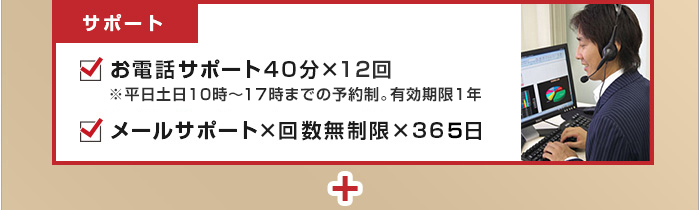
- お電話でサポート
- メールでサポート
- 遠隔操作で皆さんの代わりにパソコンを操作してトラブル解決
など、他の通信講座には無い、親身な安心サポートが特徴の通信講座です。
お電話サポートは土日祝日も10時~17時まで、メールサポートは
深夜0時まで行っています。日中はお忙しい会社員の方でも安心です。
他の教室と何が違うの?

まず、音速パソコン教室の講座には期限が一切ありません。
ですので、もし忘れてしまったとしても、
追加料金無しで何度でも繰り返しDVDで講座を受講することが可能です。
よく、お聞きする生徒さんの悩みの1つに、
「お金と時間をかけてパソコンを習ったけど、
習ったことをほとんど忘れてしまった。。。」
「また習うのにお金がかかるのは厳しい。。。」
という悩みがありました。
そこで音速パソコン教室では、この悩みを解消するために、
何度でも繰り返し復習できるDVDで講座をご提供しています。
半年後でも、1年後でも、日中でも夜間でも休日でも、
皆さんのペースで、好きな時に受講することが可能です。

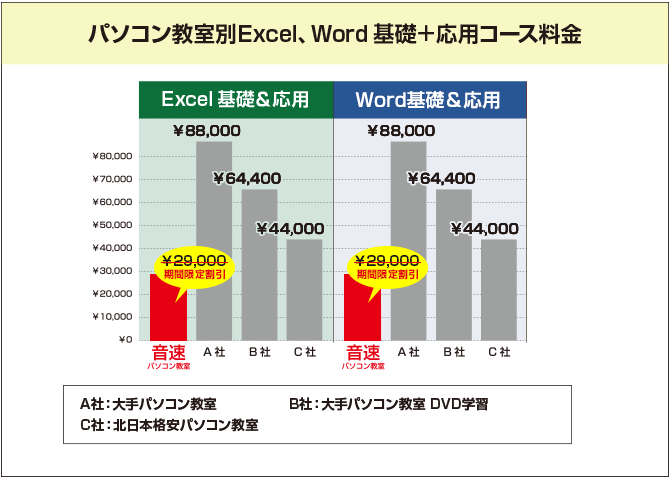
まずは、音速パソコン教室と、他のパソコン教室との料金比較表をご覧ください。
なぜ安く提供できるのか?
この料金の差は、パソコン教室を運営するために必要な経費の差に依るものです。
音速パソコン教室は自宅でできる通信講座ですので、
- 家賃の高い場所に教室を開く必要が無い。
- 生徒さんの人数分のパソコンや、Microsoft Office(エクセル、ワード)
などのソフトウェアを用意する必要が無い。
など、音速パソコン教室は運営するための必要経費が少ないため、
市場価格よりも安く講座やサポートをご提供できています。
入会金や毎月の月謝もありません。
また、ご家族すべての方が1講座分の料金でご受講頂けますので、
旦那様、奥様、お子様がそれぞれパソコンやOfficeを習いに通った場合と比較しますと、
お安く家族単位でスキルアップすることが可能です。
パソコンとOfficeが上達するとどんなメリットがあるの?
音速パソコン教室でパソコン操作やマイクロソフトOffice(エクセル、ワード、パワーポイント)
が上達すると生徒さんにこんなメリットがあります。
- パソコンとマイクロソフトOfficeを使いこなせて自信が付きます。
- 自宅で学習できるので教室への通学時間や交通費を節約できます。
- パソコンの資格を取れる実力を身に付けられます。
- 就職先や転職先、アルバイト先が広がります。
- 効率の悪い自己流のパソコン操作を改善することができます。
- 仕事のスピードが上がります。
- 職場での好評価が見込めます。
- 派遣社員から、契約社員や正社員へ登用される可能性も高まります。
- お仕事登録・応募時のスキルチェックシートを埋めることができます。
- 子育てと両立できる、残業ゼロで勤務地を選べる派遣や契約の
デスクワークのお仕事に付ける可能性も高まります。 - 面接時や職場で、「パソコン、エクセル、ワード、パワーポイントを
使いこなせます」と自信を持って伝えることができるようになります。 - 家計簿や案内状、年賀状なども短時間で作れるようになります。
- パソコンを使った副業の効率も上がります。
講師の実績
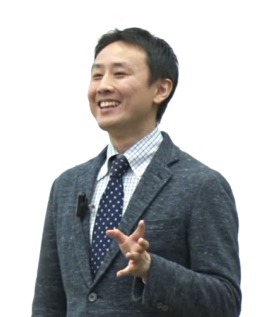
全国対応のパソコン教室、『音速パソコン教室』代表の
初谷 優(はつたに・ゆう)と申します。
マイクロソフト認定トレーナーの資格を保有しているプロの講師です。
マイクロソフト認定トレーナー(通称:MOT)の資格は、
厳しいマイクロソフトのトレーナー試験に合格し、
トレーニングスキルがある人にしか与えられません。
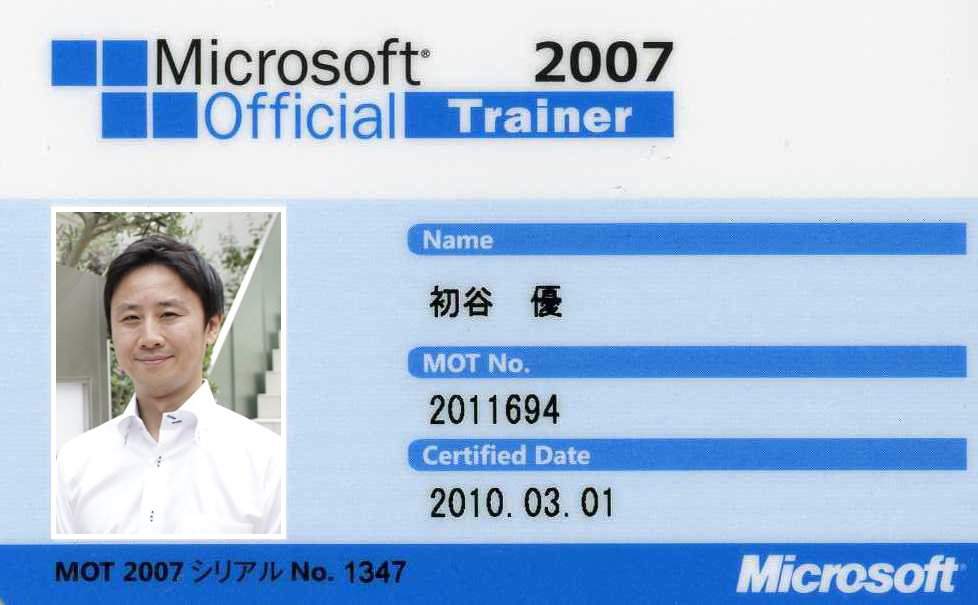 パソコン教室や教材を選ぶ時には、まず、
「講師がこのMOT資格を
持っているかどうか?」
を基準とすることを強くお勧めします。
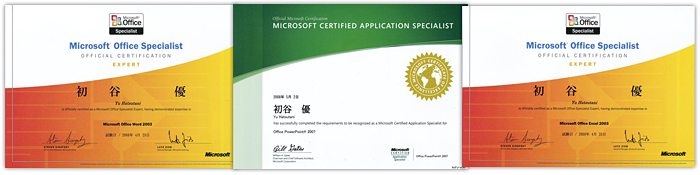
保有資格
- MOT マイクロソフト認定トレーナー資格
- MOS Excel Expert = Excel2003の一番難しい資格
- MOS Word Expert = Word2003の一番難しい資格
- MCAS Excel = Excel2007の一番難しい資格
- MCAS Word = Word2007の一番難しい資格
- MCAS PowerPoint = PowerPoint2016の一番難しい資格
プロフィール
 ■氏名: 初谷 優(はつたに ゆう)
■生年月日: 1977年11月9日
■経歴:
▼慶応義塾大学 卒業
▼外資系パソコンメーカー
日本ヒューレット・パッカード株式会社 営業
▼広告代理店 株式会社オプト システム本部 マネージャー
▼Web制作会社 株式会社クロスリング ディレクター
▼ファッション通販/イベント会社 株式会社ファッションウォーカー ディレクター
▼不動産投資/販売会社 株式会社ブランシェアンドコーポレーション 事業責任者
▼法人経営 株式会社クオリティナンバーワン 全国対応の『音速パソコン教室』を運営
■企業理念:
顧客に感動して喜ばれるものを創る。そうではないものは創らない。売らない。
■研修や講座を提供させて頂いた企業様:
パナソニック電工株式会社様 / 株式会社オプト様 /株式会社S-FIT様
鳥居薬品株式会社様 / 株式会社ベルパーク様 / 横河電機株式会社様
ソウルドアウト株式会社様 / TIS株式会社様
講座の内容
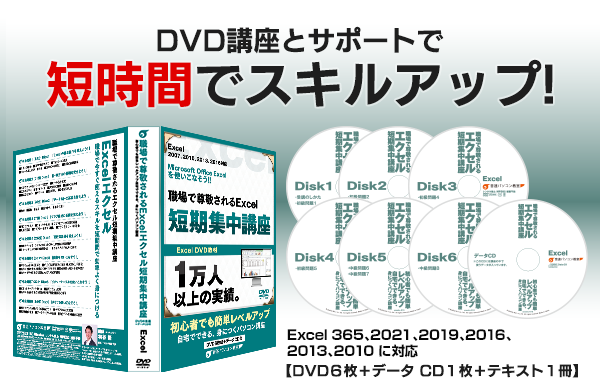
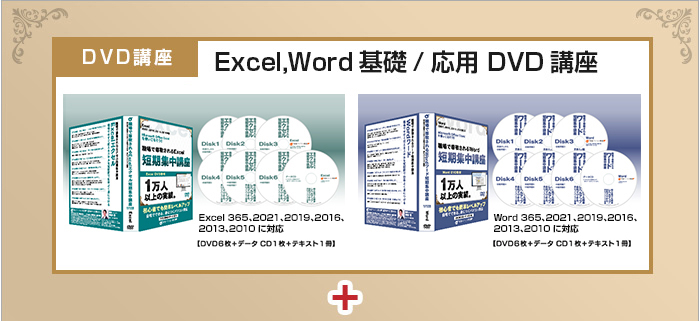
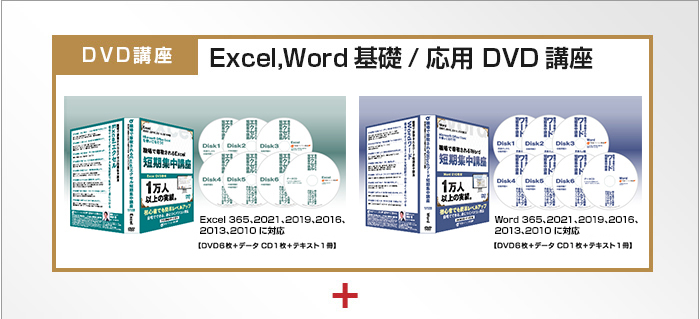
Excel(エクセル)基礎・応用DVD講座
 Excel 2021/2019/2016/2013/2010のDVD講座の一部を動画でご覧下さい。
(講座の各所を抜き出してつないだダイジェストです)
DVDは「一時停止」や「巻き戻し」をしながらゆっくり受講できます。
- Excelの画面構成を覚えよう!
- ■Excel用語の説明
■文字/数字の入力と削除
■すばやくファイルを保存
■データ保存の大事なポイント
■計算をすばやく行えるキーボード操作
■足し算/引き算/掛け算/割り算の計算式 - 売上表を作って一気にExcelの基本をマスターしよう!
- ■文字の大きさや色を変更
■自動で再計算してくれる便利な技
■数字のデザインを変える(¥マーク/小数点)
■マイナスの数字を「赤字」にする
■3秒で合計金額を計算
■セルという文字や数式の入力個所の幅を自動調整
■セルの色や文字の色などデザインを変える
■セルの中の文字の位置を左、右、中央に配置
■マウスを使わずキーボードだけで操作し、
仕事のスピードを100倍速にするショートカット
■$マークを使った、何度も再計算せずに済む方法
■行と列の挿入 - Excelの膨大なデータを一瞬で整理・集計できるようになろう!
- ■膨大なデータの中から欲しい情報だけ検索
■ある条件のデータだけすぐに抽出
■データの並べ替え
■自動的に膨大なデータの合計や平均を集計
■データの文字を一辺に置き換え
■マウスを使わず速くデータ集計するショートカット - グラフの作成と印刷をして、一気にExcelを70%マスター
- ■3ステップで10秒でグラフを作る
(棒グラフ、円グラフ、折れ線グラフなど全種類可)
■グラフの一部を切り離して、データを強調
■棒グラフを途中から円グラフに変える(全種類可)
■グラフのデザインを3秒で変える
■EXCELの印刷手順
■A4用紙のサイズに合わせて綺麗に印刷 - 多くの職場でよくつかわれる必要最低限の関数を覚えよう
- ■Excel関数の基礎知識
■関数でかんたんに条件を入れる方法
■どの会社でも求められるVLOOKUP関数をやさしく解説
■合計や平均の計算もかんたん!SUM/AVERAGE 関数
■四捨五入(切上げ、切捨て)もできる!ROUND(UP/DOWN)関数
■条件つきでデータの個数を数えるCOUNTIF関数
■条件つきでデータの合計を求めるSUMIF関数
■VLOOKUP関数とセットでおぼえるHLOOKUP関数
■知らない関数でもかんたんに使える裏技! - ピボットテーブルを使って一瞬で集計を終わらせよう!
- ■ピボットテーブルの基礎知識
■ピボットテーブルを作る
■ピボットグラフを作る
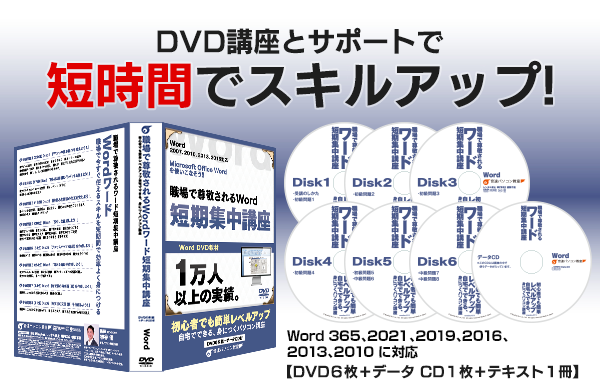
Word(ワード)基礎・応用DVD講座
 Word 2021/2019/2016/2013/2010のDVD講座の一部を動画でご覧下さい。
(講座の各所を抜き出してつないだダイジェストです)
DVDは「一時停止」や「巻き戻し」をしながらゆっくり受講できます。
- Wordの画面構成を覚えよう!
- ■Word用語の説明 ■文字/数字の入力と削除
■データ保存の大事なポイント ■すばやくファイルを保存
■文字の書き出し位置を綺麗に揃える(インデント)
■文字の大きさや色を変える - 案内状を作って一気にWordを50%マスターしよう!
- ■文字の位置を左、右、中央に配置
■「平素は格別のご高配を賜り」などビジネス文書を自動挿入
■箇条書きや段落番号の挿入
■背景や文字のデザインを3秒で変える
■コピー&元に戻すなど仕事のスピードを100倍速にする
ショートカット操作 ■表の挿入 ■表のデザイン
■DMや年賀状の1000人分の宛名・住所を一気に印刷できる方法
(差し込み印刷) ■ゼロから地図を作る
■図形をきれいに作る ■複数の図形をまとめる、グループ化
■図形の回転 ■図形をすばやくコピーする
■図形をすばやく拡大する ■複数の図形を3秒できれいに配置
■図形の3-D化 ■図形の位置を手前・奥など微調整 - チラシを作って一気にWordを80%マスターしよう!
- ■ページを縦方向と横方向とに切り替え
■文字を縦書きと横書きとに切り替え
■ページの背景に画像を入れる
■ページの背景の画像を透かす
■外枠に額縁のようなおしゃれな枠線を入れる
■イラストの挿入 ■印刷の設定 ■ヘッダーとフッターの挿入 - マニュアル・論文などの長文を効率的に情報整理しよう!
- ■目次を自動で作る(何100ページでも3秒で作れる)
■大見出し、中見出し、小見出しのデザインを変える
■膨大な文字の中から探してる文字を検索 ■改ページ ■段組み
■文字と文字の間隔をちょうどよく設定
■ExcelのグラフをWord文書に入れる - 年賀状や暑中見舞いなど、はがき作成をマスターしよう!
- ■送る相手のリストを効率的に作る ■はがきの表面の作成
■何100枚のはがきでも1度に印刷(差し込み印刷)
■年賀状/暑中見舞い/普通はがきの切り替え
■はがきの裏面の作成
■絵心が無くてもきれいなデザインのはがきを作れる方法
■既に使っている年賀状ソフトからWordでの年賀状作りに移行する方法
オプションのPowerPoint(パワーポイント)DVD講座
 PowerPoint 2021/2019/2016/2013/2010の講座の一部を動画でご覧下さい
(講座の各所を抜き出してつないだダイジェストです)
DVDは「一時停止」や「巻き戻し」をしながらゆっくり受講できます。
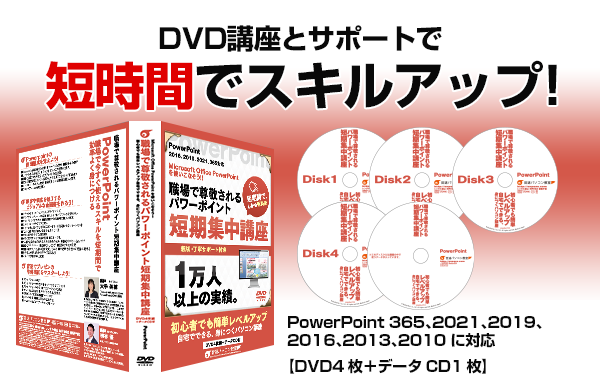
- PowerPointの画面構成を覚えよう!
- ■PowerPoint用語の説明 ■データ保存の大事なポイント
■すばやくファイルを保存 ■文字や図形やイラストの挿入
■文字や図形の色・サイズを変える
■組織図など既にある図形を使って時間短縮 - 顧客や観客を魅了するビジュアルな企画書を作ろう!
- ■背景(マスタ)の設定
■絵心が無くてもきれいなデザインの資料を作れる方法
■デザインの違うPowerPoint資料をきれいに合体
■箇条書きや段落番号の挿入 ■エクセルの表やグラフの挿入
■ページ番号の挿入
■「Ctrl+C」より10倍速い図形のコピー法
■複数の図形を1秒で全部選択
■複数の図形を2秒で配置/整列
■複数の図形をまとめる、グループ化
■ベン図など既にある図形を使って時間短縮
■絵心が無くてもきれいなデザインの資料を作れる方法
■Webサイトやパソコン画面を画像にして保存
■画像の余分な所を切り取り(トリミング) ■画像のサイズ変更
■図形の色にグラデーションをかけて綺麗に見せる
■図形に影を入れて、影の色を変える
■色を半透明にして綺麗に魅せる
■表の挿入 ■表の修正(セルの結合/行と列の追加など)
■Tabキーで表の中に素早く文字を入力
■音声と動画の活用 - 音速でプレゼンの準備機能をマスターしよう!
- ■資料をスクリーンに映すスライドショーの実行 ■スライドショーの中止
■資料に動きを出すアニメーションの活用
■本番前に所要時間を計測できる!リハーサルの活用
■スクリーンに映す資料と映さない資料を選ぶ
■スライドの効果的な印刷手順
■資料の右下にスライド番号を表示
■PowerPointの資料をPDFファイルに変える
■重すぎてメールに添付できないPowerPoint資料の重さを
95%も下げる裏技
 とにかく解りやすい内容、素晴らしい教材を
本当にありがとうございました!
[愛知県 岡崎市 裏 様]
私の会社では年に2回、仕事の改善事例等をパワーポイントを用いてプレゼンする機会があるのですが、今までは自分には関係ない事と考えていました。
ところが先日突然上司から、「今年の夏の発表は君に頼む!」と・・・。
一応自宅にはPCもあるし、Excelくらいは多少触れることは出来ましたが、
パワーポイントは全くの未経験。
とりあえず今TVCM等で噂のパソコン教室に連絡して見積もりを出して貰ったら、
これがまたひっくり返りそうな高額な料金。
これは困ったと思い、ネットでパソコン教室を探していたらたまたま出会った音速PC教室。
ホームページをじっくり見てみたら、Excel、Word、パワーポイントそれぞれのサンプル映像が。
その内容を見て「これだ!」。
しかしもちろんネット上なので、支払いの事や詐欺など多少の不安はありました。
でも何と言っても格安な料金!。
もし騙されたとしても諦めがつくだろう(笑)と申し込みをしました。
そして実際に自宅に教材が届き、今はもう「ありがとう!」という言葉しか出てきません!
とにかく解りやすい内容、DVDをいつでも一時停止しながら自分のペースで進められるメリット、何度も繰り返してDVDを見られる事による理解度アップ等。
今はもう、今年の夏のプレゼンに向けて「いつでも来い!」というような気持ちでいます。
素晴らしい教材を本当にありがとうございました!
販売価格とお申込み
音速パソコン教室には2つのコースがあります。
どのコースも、ExcelとWordのDVD講座は同じ内容ですが、
「サポートの手厚さ」と「特典の数」でコースが分かれます。
-

-
「DVD講座」+「メールサポート」
43,600円
-

-
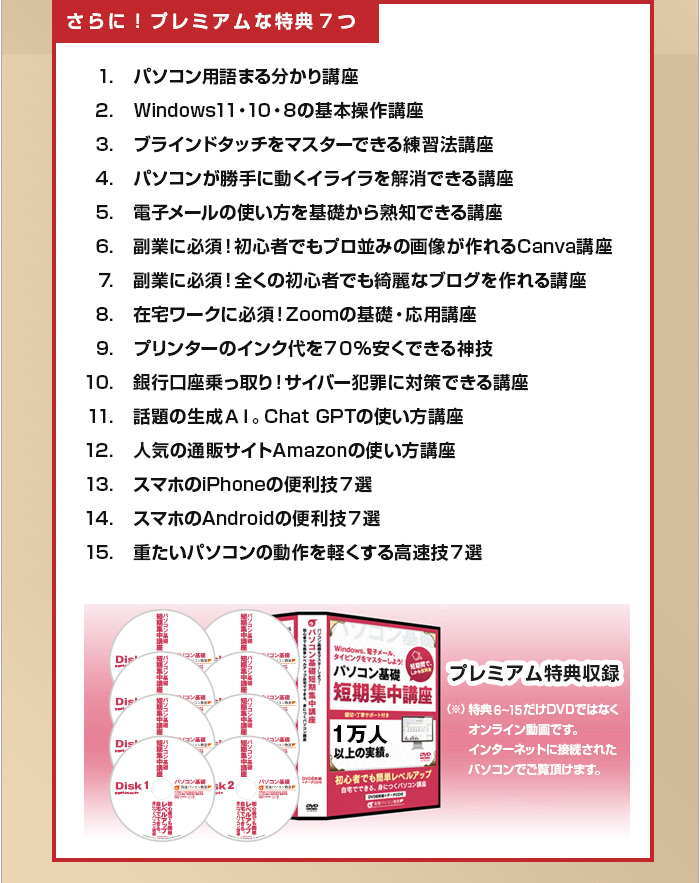
「DVD講座」+「お電話サポート」+「特典7個」
57,700 円

1番人気! お電話コース:57,700円

-

- 57,700円(税込) (分割24回の場合、月々2,405円。分割手数料別途。)
-
メールコース:43,600円


-

- 43,600円(税込) (分割24回の場合、月々1,817円。分割手数料別途。)
-


- ・「お申込みボタン」から ⇒ 約5分
- ・お電話でのお申込み ⇒ 約1分

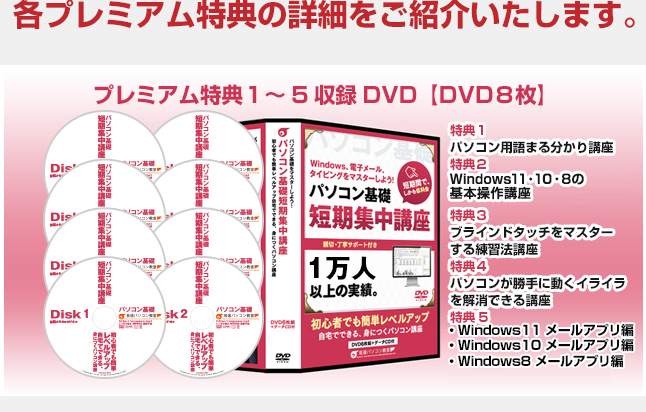

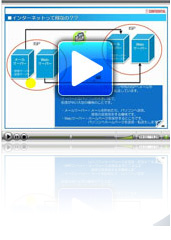
【DVD映像37分】
メモリ?ブラウザ??サーバー??ギガバイト???
「そもそも、Windowsやインターネットって何なの…?」
と思いますよね。
そんなパソコン用語を一気に覚えられるのがこのDVDです。
どんなパソコン初心者の方にも分かるように解説しています。
ぜひ、1日でパソコン初心者を脱出しましょう!
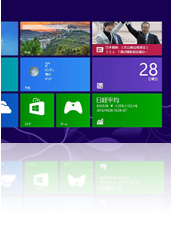
【DVD映像58分】
本講座では以下、
大きく3種類のWindows基本操作講座を提供します。
・最新のWindows11の基本操作
・Windows10の基本操作
・Windows8、8.1の基本操作
「本やインターネットで見てもよく分からない!」という方でも、
ただDVDを見てマネするだけでWindowを使いこなせるようになります。
【DVD映像58分】
速く正確にタイピングできるための 「正しい指使い」から、
最短時間でブラインドタッチできるようになるための
練習法まで具体的に解説しています。
タイピングの練習は、無料のタイピング練習ソフト
「e-typing(イータイピング)」を使って、
ゲーム感覚で楽しみながら基礎から行います。
ブラインドタッチをマスターしたい方は必見です。
【DVD映像10分】
「パソコンの画面やマウスが勝手に動いてイライラする!」
という経験はありませんか?
こんなことが続くとパソコンが嫌いになりますよね。
でも、もう大丈夫です!
ノートパソコンの方が対象なのですが、
実はこのトラブルには明確な原因があり、
わずか数分で一気に解消することができるのです。
パソコンが苦手な初心者の方でもDVDを見てマネするだけで
解消できるようになる講座です。
【DVD映像147分】
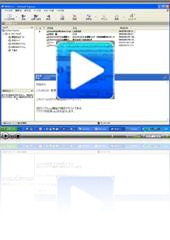
「電子メールのやり方が分からない…」というメール初心者でも
電子メールを使いこなせるようになる講座です。
本講座では代表的な以下の3つのメールソフトの使い方を
基礎中の基礎からビジネスで活用できるレベルまで詳しく解説しています。
- 【1】Windows11 Outlookアプリ
- =最新のWindows11のパソコンのメールソフトです。
- 【2】Windows10 メールアプリ
- =Windows10のパソコンに標準で付いてくるメールソフトです。
- 【2】Windows8、Windows8.1 メールアプリ
- =Windows8、8.1のパソコンに標準で付いてくるメールソフトです。
この3つのメールソフト使い方講座の目次は以下のとおりです。
-
◆Windows11のOutlookアプリとは? Windows10メールアプリとは?
Windows8メールアプリとは? - ◆メールの設定方法◆メールのプレビュー(事前確認)をする設定
- ◆メールを送信・受信する方法◆メールを削除する方法
- ◆大量のメールの中から目的のメールを検索する方法
- ◆受信したメールを差出人や日付でソートする方法
- ◆メールの新規作成 ◆テキストメールとHTMLメールの違いについて
◆CCとBCCの違いについて - ◆書きかけのメールを下書き保存する方法
- ◆良く送る相手のメールアドレスをアドレス帳に登録する方法
- ◆署名を入れてメールを送る方法◆メールにファイルを添付する方法
- ◆メールを返信する方法 ◆メールを転送する方法
- ◆メールのバックアップ方法
- ◆メールをフォルダごとに振り分け設定する方法(迷惑メール対策)

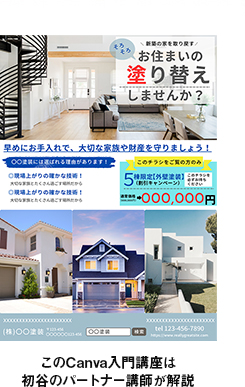
Canvaは毎月1億人以上の利用者が
いる急成長の画像作成ツールです。
無料でも→のようなチラシや
SNS投稿用の画像をかんたんに
作れます。
例えば、Instagram・Facebook・
LINE・YouTubeなどのSNSに
投稿する画像です。
この、「Canvaの使い方入門講座」も、
今なら特別に手に入れられます。
この入門講座では→の「チラシ」を作りながら
Canvaの基本操作をマスターできます。


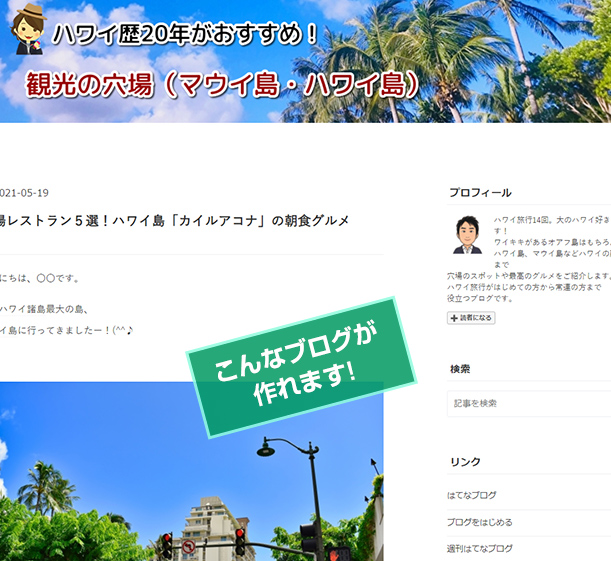
ブログとは無料でホームページを作成・更新できるサービスです。
「PCスキルがアップしたら、次はブログに挑戦したい!」
そんな方にもおすすめの講座ですが、内容はこちらです↓
【目次】
- アメブロ・楽天ブログ・はてなブログの違いは?
- はてなブログの会員登録のしかた
- はてなブログの使い方
- はてなブログのヘッダー画像の変更
- 無料で写真をダウンロード
- 写真のサイズ変更とトリミング
- ブログ記事の書き方
- Googleなど検索結果にブログを表示する基礎知識
- プロフィール写真の似顔絵を安く作る方法
- スマホからブログを見た時にサイズを自動で最適化
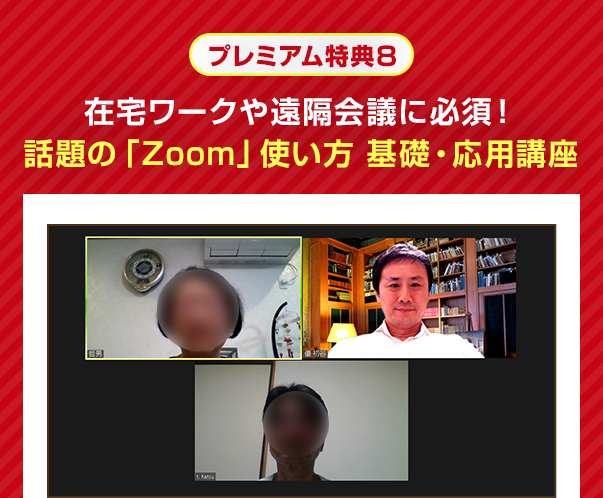
テレワークで1番よく使われるようになったのが、
遠隔会議が出来るアプリケーション「Zoom」です。
Zoomで、毎日の会議、朝礼、生徒さんへの授業や顧客への
コンサルティングを行う人が急増しています。全世界で利用者数は
2億人以上。100万社以上の企業が導入し、学校でも20か国で
9万校に利用されています。
そのZoomの使い方の基礎から応用までを
解説した動画講座を特典として無料でご提供します。
内容はこちらです↓
・なぜZoomが爆発的に普及しているのか?
・Zoomを安心・安全に使うためのバージョンアップ手順
・Zoom会議を滞りなく行うために必要最低限の機材・環境
・ユーザー(参加者)としてのZoomの基本的な使い方
・ホスト(主催者)としてのZoomの基本的な使い方
・パソコンに録画した会議を相手に届ける方法
・ホスト(主催者)が良くつまずく冷や汗ポイントと解決策
・無料プランと有料プランの違い
・部屋の中が見られる心配なし!バーチャル背景にする手順
・バーチャル背景にするために必要なアイテムと注意点
・意外な落とし穴!自分の声が小さい時の改善アイテム
・意外な落とし穴!映像の画質が悪い時の改善アイテム
・意外な落とし穴!Zoom会議がブツブツ切れる時の改善策
・先生・講師は必見!ホワイトボード機能を使うためのアイテム
・インターネット上にクラウド録画した会議を相手に届ける手順
・少人数グループに分かれるブレイクアウトセッションの使い方
・スマホで会議に参加する手順と注意点

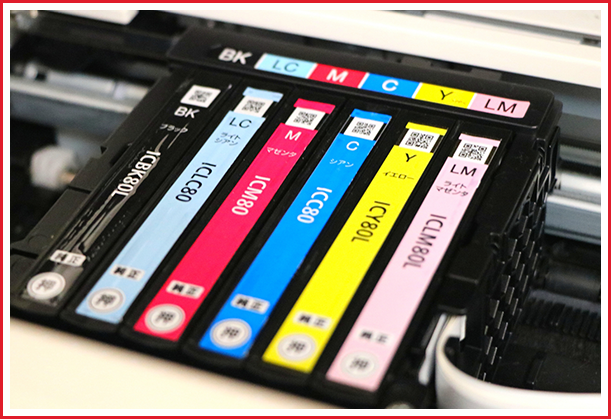
生涯のトータルコストで計算すると
本当にバカにならないプリンターのインク代。
それを印刷の品質もほとんど落とさず、
インク代を70%安くする方法があります。
人によっては生涯あたり数10万円の削減にもなるでしょう。
しかも、かかる手間は純正インクと何も変わりません。
1度知ったら元に戻れない、
最強のインク代節約ノウハウを動画で解説しています。


最近はネットバンクを狙う世界的なサイバー犯罪が
日本に上陸して被害件数も増えています。
しかし、ネットバンクは銀行に行かずに振込や入金確認が
出来るので、安全に使えれば本当に便利です。
そんなネットバンクを安全に使えるようにするために、
サイバー犯罪の手口と予防策を知る事が出来る動画解説です。


最近、職場でチャットGPTなどの生成AIを
積極的に導入する企業が急増しています。
そのチャットGPTの使い方や、
「そもそもチャットGPTや生成AIとは?」という基本的な知識を
習得することが出来ます。
この動画講座で時代の流れに一気に追いつきましょう。

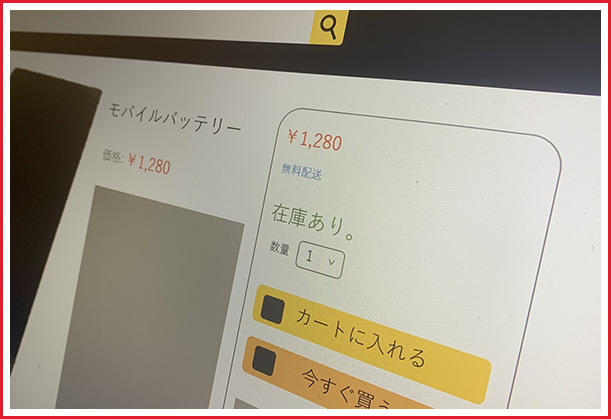
通販と言えばAmazonで、あらゆるものを安く手軽に
買う事が出来るので今の時代には不可欠です。
この特典では、「今さら聞けないAmazonでのお買い物の仕方」
を丁寧に動画で解説しています。

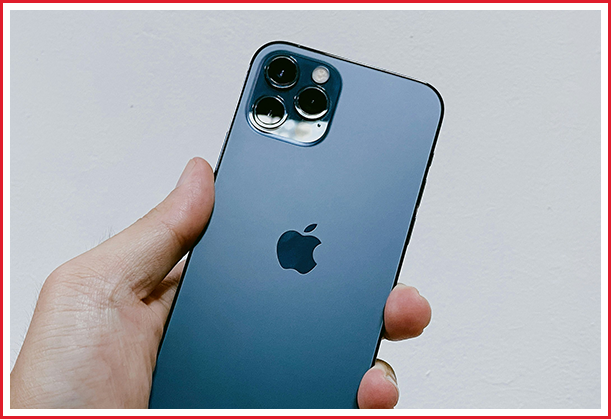
この特典では、以下のiPhoneの便利技を
分かりやすく動画で解説しています。
●1秒で電卓計算できる裏技
●スムーズにカーソルを移動する方法
●YouTubeの画面を簡単に最大化する方法
●YouTubeを簡単に巻き戻し・早送りできる方法
●よく使う文字を1秒で入力できる方法
●Gmailアカウントを簡単に切り替える方法
●無くしたスマホを1分で見つける方法


この特典では、以下のAndroidの便利技を
分かりやすく動画で解説しています。
●1秒で電卓計算できる裏技
●うっとおしい通知を一瞬でオフにする方法
●YouTubeの画面を簡単に最大化する方法
●YouTubeを簡単に巻き戻し・早送りできる方法
●よく使う文字を1秒で入力できる方法
●Gmailアカウントを簡単に切り替える方法
●無くしたスマホを1分で見つける方法

「最近、パソコンの起動も動作も重たくてイライラする…」
「パソコン買い替えではなくて何とか延命できないか?」
そんな方に役立つパソコン高速化・延命ノウハウを
パソコン初心者の方でも分かるように動画で解説しています。

- 就職や転職につながった事例はありますか?
-
はい、多数あります。
以下に生徒さんから頂いた感想や手紙の一部を掲載します。ご参考ください。数日間でExcelをマスターできて、就職試験に合格しました![神奈川県 R.M 様]私は今までExcelの必要性がなかった事もあり、
1度も経験した事はありませんでした。でも今回、就職するにあたりWord、Excelの試験が
あるという事だったので、慌てて勉強をしました。最初は本を購入し勉強しましたが、やっぱり不安が残り、
そんな時、この講座を知り、即受講しました。就職試験まであと数日しかなかった事もあり、
もう必死で次から次へと勉強を進めていきました。本とは違いDVDなので本当に分かりやすく、あっという間に
前に進んでいけました。1レッスンの動画の中に、
これでもか・・^_^;という程に大事なポイントを教えてくれています。本当に数日間でExcelをマスターする事が出来ました。
で・・・就職試験の結果はというと・・・
なんと合格しましたあ~!! 本当にありがとうございました。 自信がつきまくってしまい、無事に就職することもできました。[岩手県 S・N 様]
私は、自宅で短期間に、講座料が安く、
即就職に役立てる講座をとにかく探しておりました。たっくさんの講座があり、本当に迷いながらも"これだ"
というのが 「音速パソコン教室」でした。講座は、とても分かりやすくて、苦にならないですね。
むしろ、覚えて、使えて、知識が増える事への楽しさのほうが
優先されています。おかげさまで、超短期間の受講にもかかわらず、
変な自信がつきまくってしまい、
無事に就職することもできました。先生についていけば、パソコンの事なら全て大丈夫という安心感があります。「これからも、頼りにしています、初谷先生」という感じです。
 初谷先生の電話サポートを受けてから
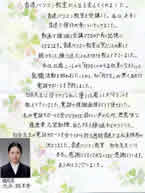
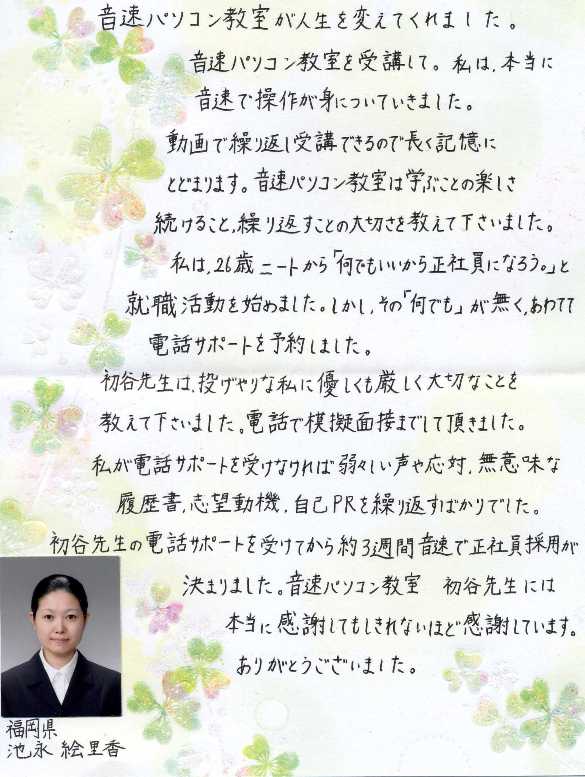
約3週間で正社員採用が決まりました。[福岡県 池永 様]音速パソコン教室が人生を変えてくれました。
受講して、私は本当に音速で操作が身についていきました。
DVDで繰り返し受講できるので、長く記憶にとどまります。音速パソコン教室は学ぶことの楽しさ、続けること、
繰り返すことの大切さを教えて下さいました。私は26歳ニートから「なんでもいいから正社員になろう」と
就職活動を始めました。しかし、その「なんでも」がなく、
あわてて電話サポートを予約しました。初谷先生は投げやりな私に優しくも厳しく大切ことを
教えて下さいました。電話で模擬面接までして頂きました。初谷先生の電話サポートを受けてから約3週間音速で
正社員採用が決まりました。音速パソコン教室、初谷先生には本当に感謝してもしきれないほど感謝しています。ありがとうございました。

▼ クリックすると拡大します ▼
 おかげさまで、とても早く事務職にも就けました![山口 様]
今までの私は、パソコンと言えば
インターネットくらい・・・エクセル ワード、ましてやパワーポイントなんて
全くの無知でした。そんな、ほとんど専業主婦の私が、仕事をしよう!
事務が良いかも・・・と思い、仕事探しをしてみると、
エクセルワード必須になっているではありませんか!それではと検索して音速パソコン教室に出会いました。
料金も格安で、特典の多さにすぐに決めました。
初めての出会いが音速パソコン教室で良かったです。
DVDということもあり、抵抗無く勉強することが出来ました。おかげさまで、とても早く事務職にも就けました。
今でも、仕事上でわからないことがあると質問をさせて頂いています。つまらない質問にも、親切丁寧にしかもスピーディーに回答して下さることにとても感謝しています。
これからも頼りにしていますので宜しくお願いします。
- 出張続きの私でも継続できますか?
-
はい、お電話やメールであなたのスキルアップの実現を
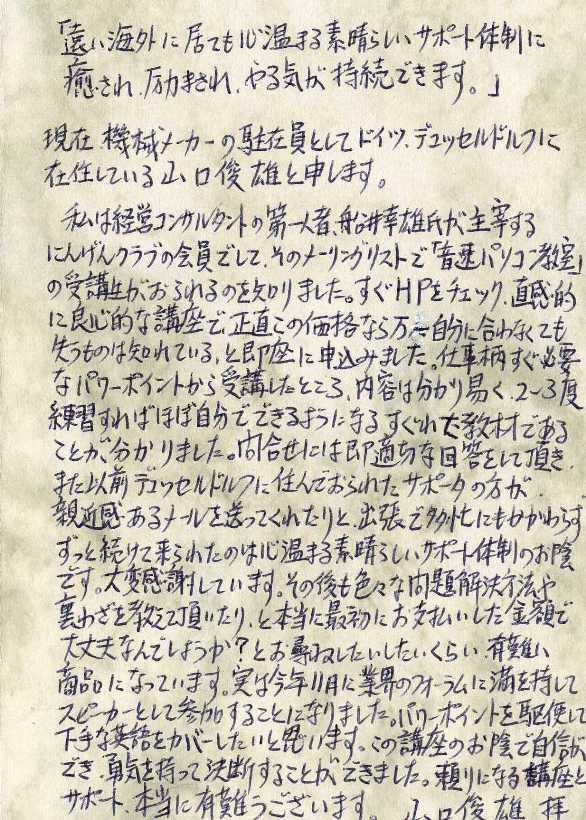
最大限サポートしますのでご安心ください。多忙にも関わらずずっと続けて来られたのは心温まる
素晴らしいサポート体制のお陰です。[山口俊雄 様]現在、ドイツに 在住している山口俊雄と申します。
所属するクラブの仲間に「音速パソコン教室」の受講生がおられるのを知り、すぐHPをチェック、直感的に良心的な講座で、 正直この価格なら万一自分に合わなくても失うものは知れている、と即座に申込みました。
仕事柄すぐ必要なパワーポイントから受講したところ、
内容は分かり易く、2~3度練習すればほぼ自分でできるようになるすぐれた教材であることが分かりました。問合せには即座に適切な回答をして頂き、 出張で忙しく中々時間が取れない中でも、 ずっと続けて来られたのは、
心温まる素晴らしいサポート体制のお陰です。断り続けていた仕事もこの講座のお陰で自信ができ、
勇気を持って請ける決断することが出来ました。
頼りになる講座とサポート、 本当に有難うございます。
▼ クリックすると拡大します ▼
- これまでの受講者は40代~60代のビジネスマンが中心のようですが、
学生の私でも大丈夫でしょうか? -
はい、大丈夫です。
音速パソコン教室の講座はどの年齢層の方にも分かりやすく開発されています。
これから就職を目指す学生の方の成果実績も多数ありますので
ご安心ください。卒論発表はパワーポイントで
ばっちり決める事ができました![千葉県 Y.M. 様]私は某女子大学幼児教育科の4年生です。
今年の春より幼稚園教諭に就職が決まりました。
大学でワードの基礎は習得しましたが、
どんな職に就くにもこれからはパソコンがサクサク使いこなせなければという母の勧めもあり、
インターネットで教室をいろいろ探していたところ、
短期間でしかも安く受講できる「音速パソコン教室」を
見つけました。説明は簡潔でわかりやすくポイントを絞った
(裏技伝授も!)内容は、卒論で毎日忙しい私にとって大助かり!お蔭で卒論発表はパワーポイントでばっちり決める事が出来ました\(~o~)/
こんなにもすぐにパワーポイントが使いこなせるようになるなんて・・・!半信半疑で始めた「音速パソコン教室」。
時間もお金もない学生にとって、本当にありがたい教室です。資格もこの際取ってしまおうとワード・エクセルのスキルアップにも励んでいます。
また特典がたくさんあり、PCの事がまだよくわからない私にとって、大変為になりました。 有難うございました。
これからもよろしくお願いいたします! 自信を持って4月から働くことができます[大阪府 田所 様]
まず初めに初谷先生本当にありがとうございます。
私は現在学生で、今年4月から社会に出て働き始めます。
その際に会社側からエクセルの最低限の基本的知識を
覚えてくるように言われました。しかし、いきなりエクセルの勉強と言っても何から手をつけて良いのかわからず正直困っていました。
エクセルの本を買ってみたり、インターネット上の
エクセル練習問題を自分なりにやっていたのですが
全く頭に知識が入らずに身につきませんでした。そんな時に、初谷先生のこの『音速パソコン教室』が
目に止まりました。正直最初は短時間で身に着くかどうか不安だったのですが、受講者の方々の感想を見て、「ダメモトで良いから受講してみようかな。」と思うようになり、DVD講座を購入させて頂きました。
その結果、自分でも信じられないくらいエクセルの知識が増え自身もつきました。
しかも!一日たったの30分~40分程度で、
その上たった8日間でエクセルに必要な知識を身につけることができましたし、
会社などで使う知識のみを教えてくれる講義だったので、余計な部分を省いた効率の良い講義だと思えました。これで自信を持って4月から働くことができます。
また、私はエクセル以外のワードやパワーポイントのお得な3点セットを購入しておりましたので
エクセル以外の他の2つの知識も一気に上がりました。講義で手に入れたこれらの知識を使い社会に出て頑張りたいと思います。

- 高齢なのですが、できるようになりますでしょうか?
-
身につける気持ちさえあれば、年齢は関係ありません。
事実、60代後半~70代の方でもDVDをマネして操作するだけで
パソコンを使いこなせるようになっています。初谷先生という素晴らしい師匠との出会いは最高です[長野県 64歳 大月 様]もう64歳になってしまいましたが、
基本的なパソコンを習いたくて、
音速パソコンの申し込みをしました。1月はエクセルを学習。おかげさまで、知らなかったことが解り、今や表計算はばっちり。
2月はワードに取り組んでます。
習ったことを直ぐ実行するから覚え得やすいですね。パソコンの知識、技術が習得できることも嬉しいですが初谷先生という素晴らしい師匠との出会いは最高です。
 迷いましたが思い切って
受講することに決めて良かったです[愛知県 78歳 黒川 様]78歳の私にとってはExcelやWordができるように
本で理解することはなかなか困難なことでしたが、
音速パソコン教室を受講したことで、
私にも何とか出来るようになりました。私でも出来るだろうか、教材は大丈夫だろうか、
大変迷いましたが思い切って受講することに決めて
よかったです。特に何回でも反復練習することで、
少しずつでも覚えられることが大変よかったです。また、本などでは得られなかった色々な特技なども教えていただき大変喜んでいます。
何はともあれ歳のせいで一度では覚えられないことが,繰り返しできることで大変に理解することに
役立っています。進度は遅くてもExcelやWord ができるように頑張っていますので、これからもよろしくご指導くださいますようお願いします。

- Windowsのバージョンはどれに対応してますか?
- Windowsは「11」「10」「8.1」「8」「7」に対応しております。
Excel、Word、PowerPointは「365」「2024」「2021」「2019」「2016」「2013」「2010」に対応です。
- MOS(マイクロソフトオフィススペシャリスト)やパソコン検定などの
資格を取ることもできるようになるんですか? -
はい、それだけの力は十分身につきます。
ただし、MOS、パソコン検定などの資格を1回のチャレンジで
「確実に取る」ためには、傾向と対策を把握する必要があります。MOS、パソコン検定の対策講座に関しては、別途ご案内させて頂いておりますので、
ご要望の方はお電話かメールでご連絡ください。 ⇒ お問い合わせフォーム
- 何かをダウンロードする必要はありますか?
-
いいえ、一切ありません。
※ダウンロードやパスワードの入力など、パソコン初心者の方が
つまずきやすい作業は一切不要です。
- 講座や特典はいつ届きますか?
-
本州にお住まいの方はお申し込みが確認できた2日後に、
北海道、沖縄にお住まいの方は、3日後となります。
- DVD講座を見れる期限はありますか?
-
期限は一切ございません。
好きな時に何回でも繰り返しご覧頂くことができますし、
一時停止や巻き戻しもできますので、ご自身のペースで学習頂くことができます。
- この講座を受けるのに必要なものは何でしょうか?
-
DVD講座をテレビで見たい方は、テレビに接続されている
DVDプレイヤーが必要です。パソコンで見たい方は、DVDが読み込めるパソコンが必要です。
※映画などのレンタルDVDが見れる環境があれば、
音速パソコン教室のDVD講座をご覧いただけます。※テレビに接続されているDVDプレイヤーをお持ちで無い方でも、
DVDプレイヤーは3000円程度で購入することができます。また、最安値でDVDプレイヤーを購入できる方法もご案内できますので、 ご要望の方は以下のお問い合わせフォームからお問い合わせください。 ⇒ お問い合わせフォーム

1番人気! お電話コース:57,700円
-
- 57,700円(税込) (分割24回の場合、月々2,405円。分割手数料別途。)
-
メールコース:43,600円
-
- 43,600円(税込) (分割24回の場合、月々1,817円。分割手数料別途。)
-